En esta guía vamos a dejar todo listo para que puedas empezar a hacer publicidad en Facebook e Instagram sin enredos. Crearemos tu página de Facebook, configuraremos tu Instagram, los uniremos para que trabajen juntos y armaremos tu cuenta publicitaria en Meta Business. Al final, tendrás todo conectado y listo para que tus anuncios lleguen a más personas y empieces a vender. 🚀
Indice
1. Cómo crear tu página de Facebook para tu tienda
De manera fácil y sin enredos
Lo primero que necesitamos para comenzar a vender por internet es tener nuestra página de Facebook, ya que m. ****** EDITAR
No te preocupes, ¡es más fácil de lo que crees!
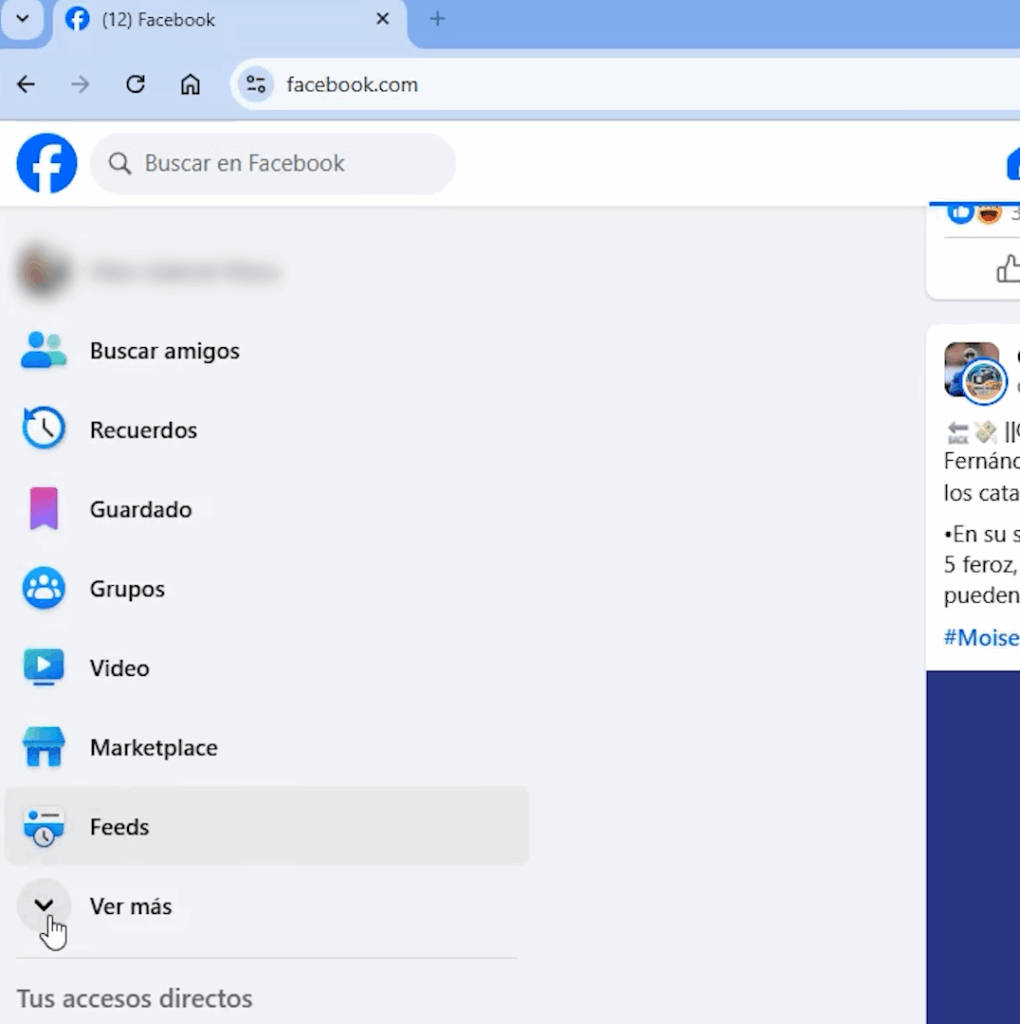
Abre facebook.com e inicia sesión con tu cuenta. En el menú de la izquierda, haz clic en “Ver más”.
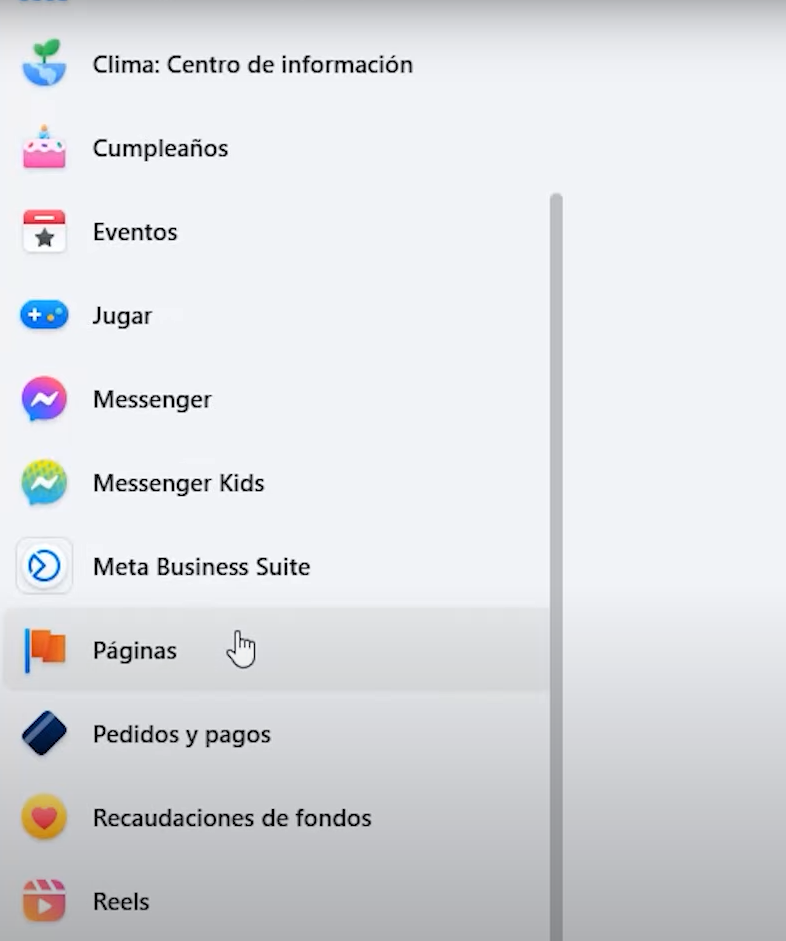
Luego busca y selecciona “Páginas”.
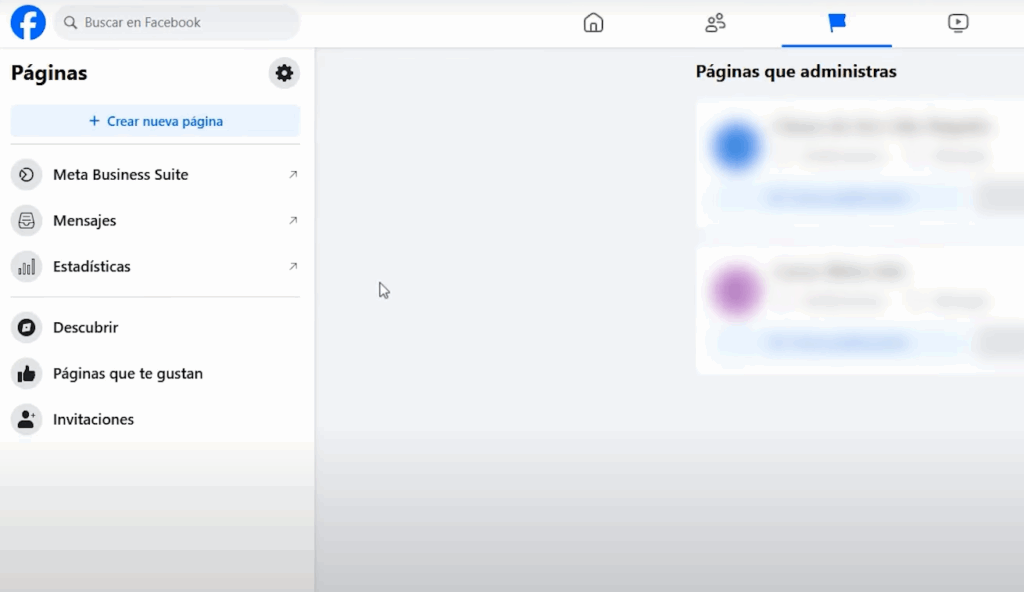
Aquí podrás ver las páginas que ya tienes y la opción “Crear nueva página”. Haz clic ahí para empezar.
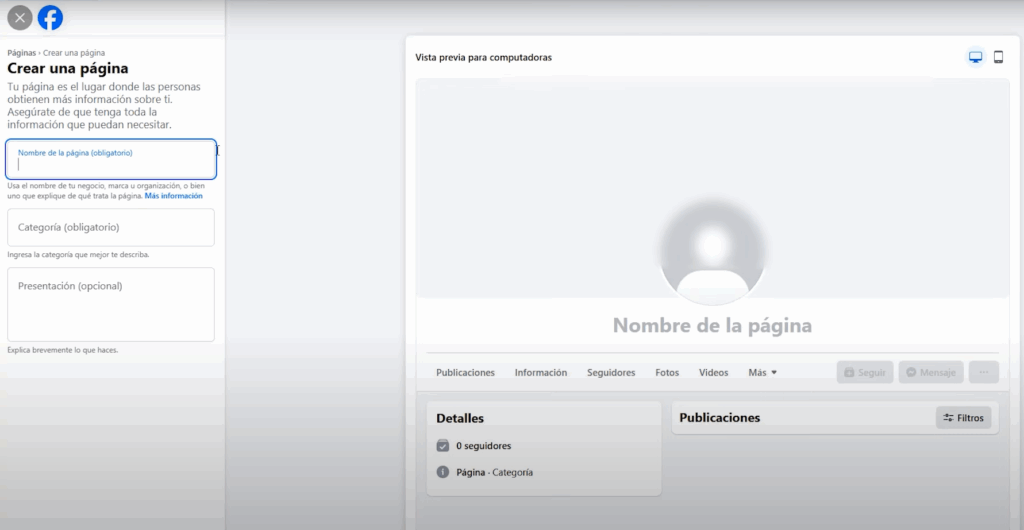
Solo tienes que hacer clic y escribir el nombre de tu tienda.
Te recomendamos usar el mismo nombre en todas tus redes sociales para que las personas te reconozcan fácilmente y evitar confusiones.
Luego te pedirá “elegir una categoría”, que es simplemente indicar qué tipo de tienda tienes (por ejemplo: tienda de ropa, tienda de accesorios, tienda de belleza, etc.). No te compliques, elige la que más se parezca a tu negocio.
La sección de “Presentación” la puedes dejar vacía por ahora.
Cuando termines, haz clic en “Crear página”.
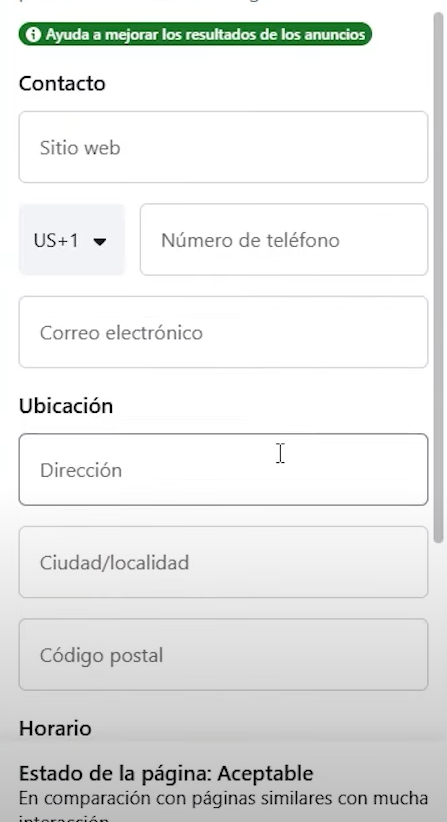
Te pedirá agregar detalles como sitio web, dirección o número de teléfono. No es obligatorio llenarlo todo ahora, pero si tienes un número de WhatsApp para tu tienda, es bueno ponerlo.
Presiona “Siguiente” cuando estés listo.
Ahora podrás subir una foto de perfil. Aquí coloca el logo de tu tienda (te entregamos el logo). La portada (la imagen grande de arriba) es opcional, puedes dejarla para después si aún no tienes una lista.
Presiona “Siguiente”.
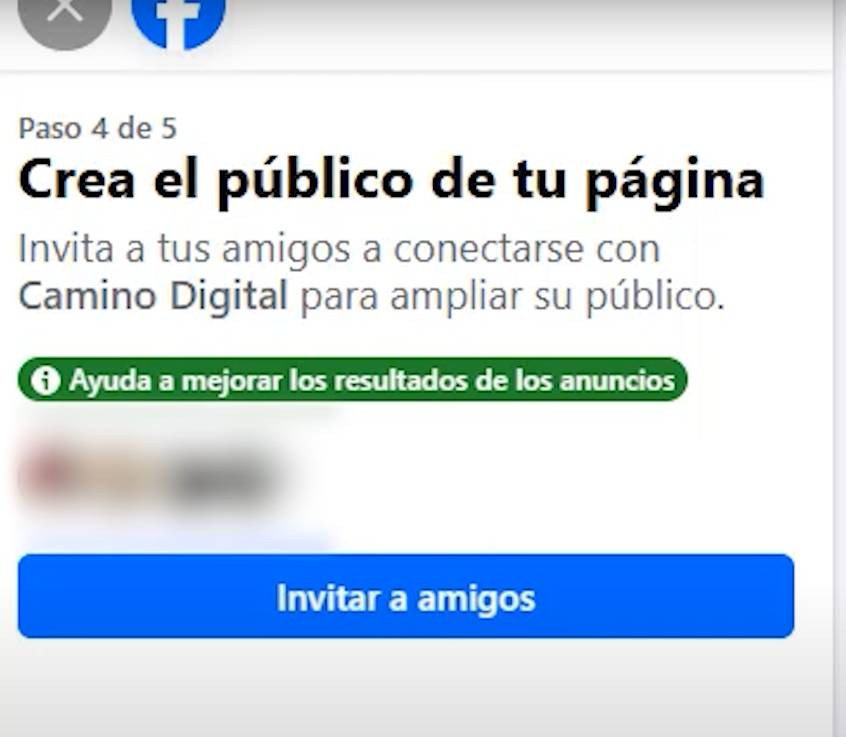
Te preguntará si quieres conectar la página con WhatsApp. Puedes hacerlo o dejarlo para después. Luego te dará la opción de invitar a tus amigos y familiares a darle “Me gusta” a la página. Esto es opcional, pero ayuda a que tu página se vea con seguidores desde el inicio!!!
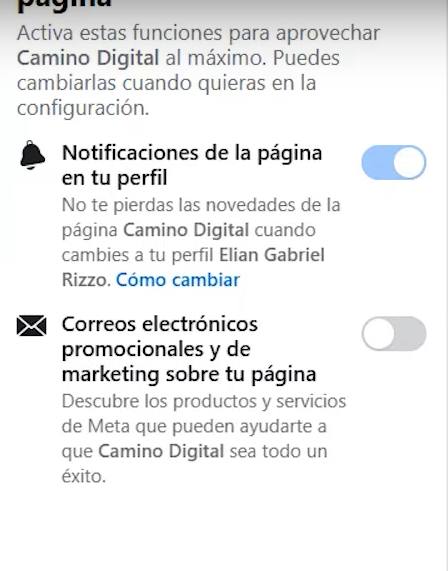
Te aparecerá una opción para recibir notificaciones de tu página en tu Facebook personal. Te recomiendo dejar esto activado para no perder mensajes ni comentarios de clientes. (Los primeros 5 minutos desde que el cliente se interesa por un producto o servicio son los más importantes, la mayoría de las compras son más emocionales que racionales)
La otra opción que envía correos al email la puedes desactivar (¡así evitamos spam en tu bandeja de entrada!).
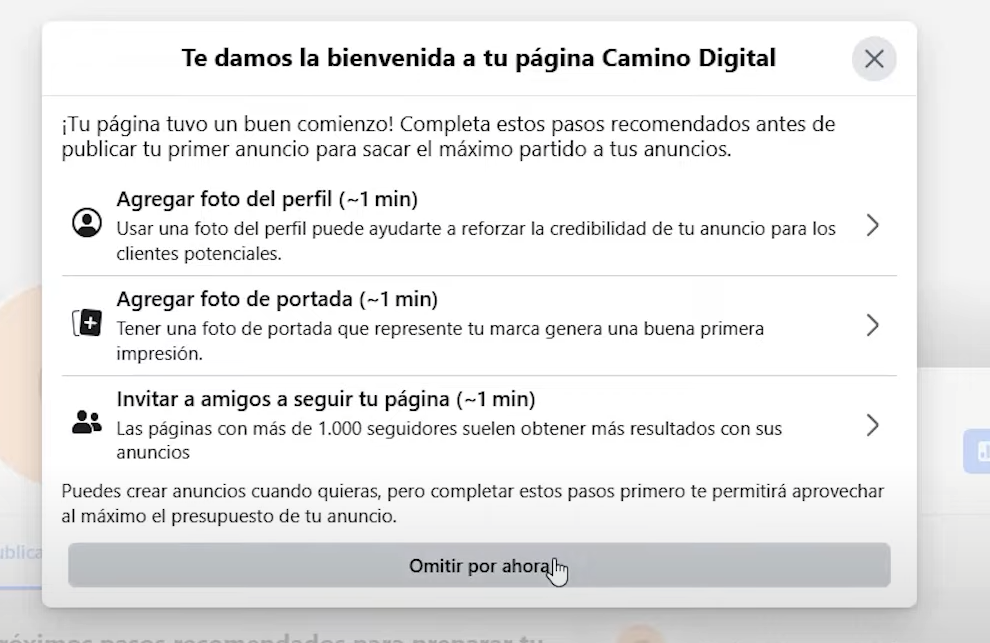
🎉 ¡Listo! Tu página está creada.
La siguiente pestaña puedes completarla tanto en ese mismo momento como más adelante.
Si te aparece un error al crear la página, puede ser porque tu cuenta de Facebook es muy nueva o ha estado inactiva por mucho tiempo. Solo sigue las instrucciones de Facebook para validar tu cuenta o usa tu cuenta unos días antes de volver a intentar.
2. Cómo crear tu cuenta de Instagram para tu tienda
De manera fácil y sin enredos
Instagram es ideal para mostrar fotos y videos de tus productos y conectar con clientes de manera cercana. Aquí te enseño cómo hacerlo de forma rápida y fácil.****** EDITAR
Si ya tienes una cuenta personal que deseas convertir, puedes usarla, o puedes crear una nueva especialmente para tu tienda.
1️⃣ Crea o inicia sesión en Instagram con la cuenta que usarás para tu tienda.
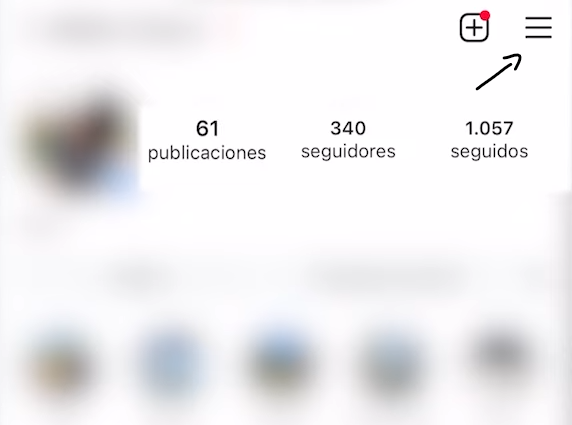
2️⃣ Ve a tu perfil y toca las tres rayitas (menú) arriba a la derecha.
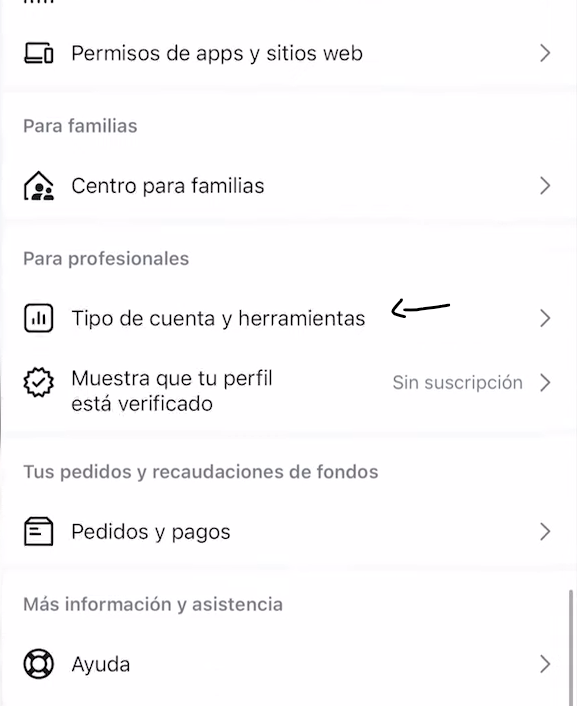
3️⃣ Baja en el menú y toca “Tipos de cuenta y herramientas”.
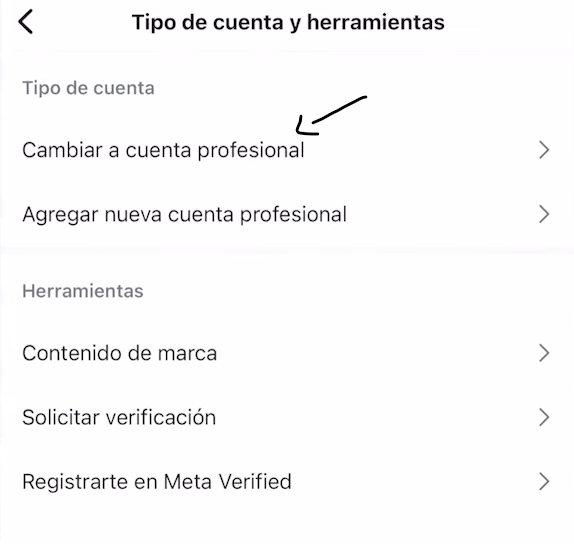
4️⃣Toca donde dice “Cambiar a cuenta profesional”.
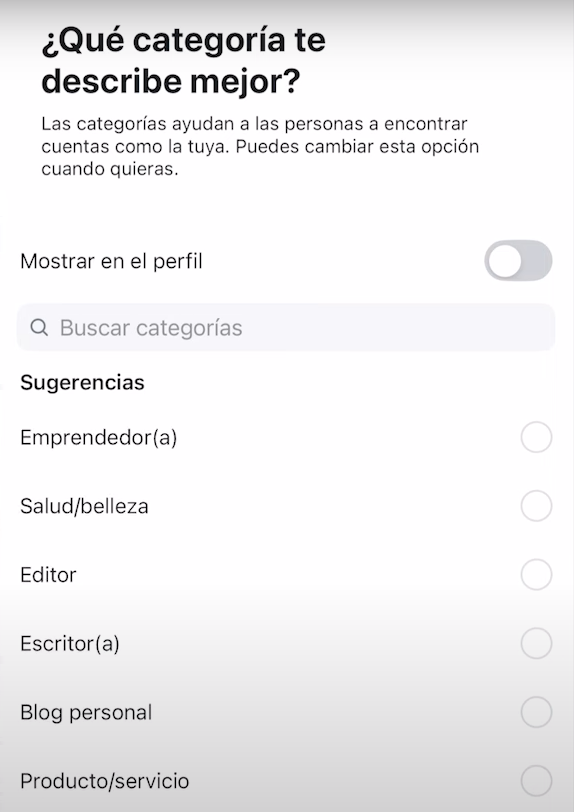
5️⃣ Pulsa “Continuar” en las pantallas que aparecen, y selecciona la categoría que mejor describa tu tienda (por ejemplo: compras y venta al por menor, ropa, joyería, etc.).
Le das a listo y aceptar!
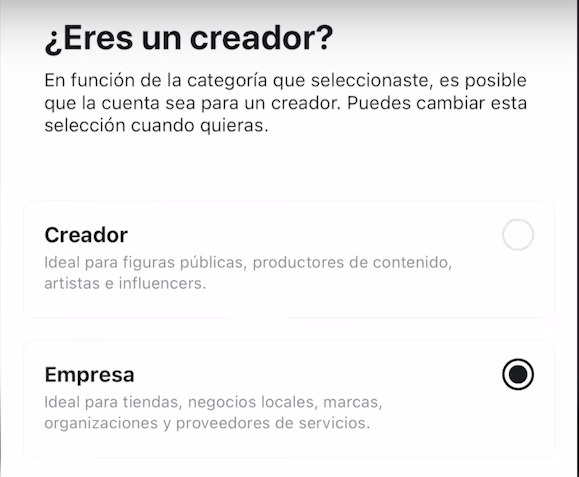
6️⃣ Te preguntará si eres “Creador” o “Empresa”. Elige “Empresa”.
7️⃣ Luego te pedirá confirmar tus datos, presiona “Siguiente”.
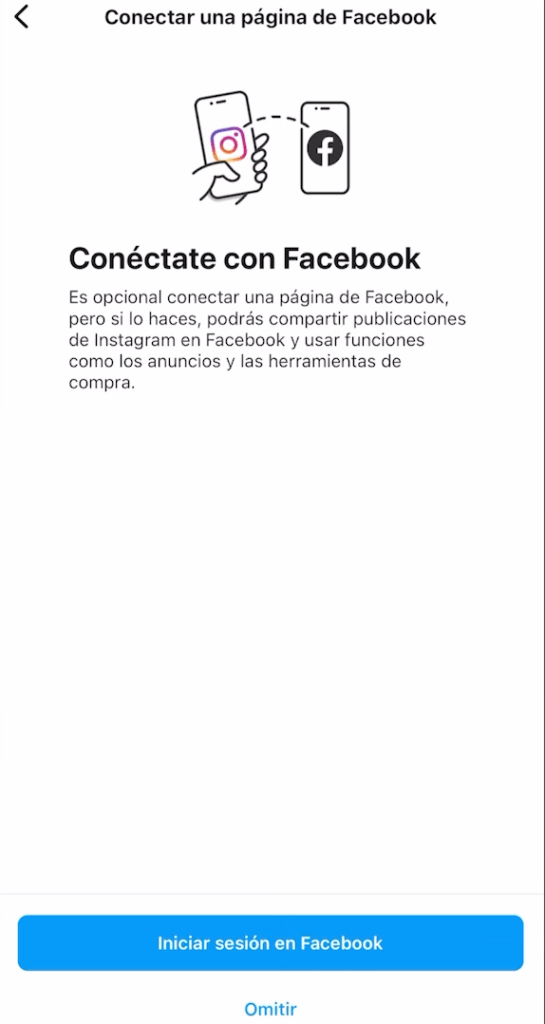
8️⃣ Cuando te pida conectar con Facebook, puedes saltar este paso por ahora.
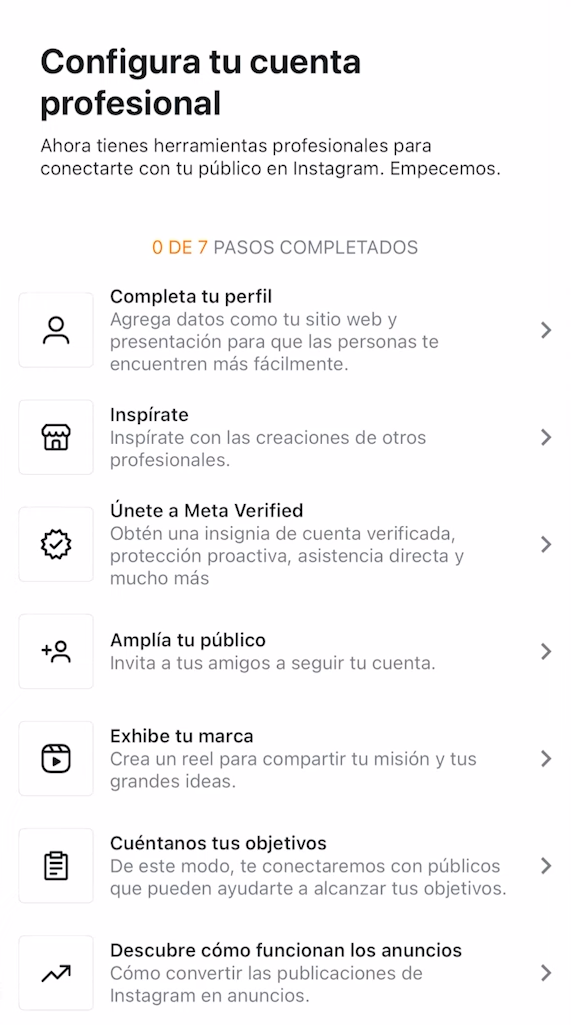
9️⃣ Finalmente, cierra el menú tocando la “X” y listo, ya tienes tu cuenta de Instagram configurada como cuenta de negocio, o también puedes terminar de agregar los datos solicitados en ese momento para agregar mayor información a tu cuenta
Listo ya tenemos la cuenta con panel para profesionales creado!
🌼 Recuerda: Instagram a veces cambia el diseño de sus menús, pero no te preocupes, sigue buscando las opciones hasta encontrarlas. ¡Explorar es parte del aprendizaje!
3. Cómo vincular tu página de Facebook con Instagram
De manera fácil y sin enredos
Este paso es importante para que puedas publicar en ambas redes al mismo tiempo y más adelante puedas crear anuncios.****** EDITAR
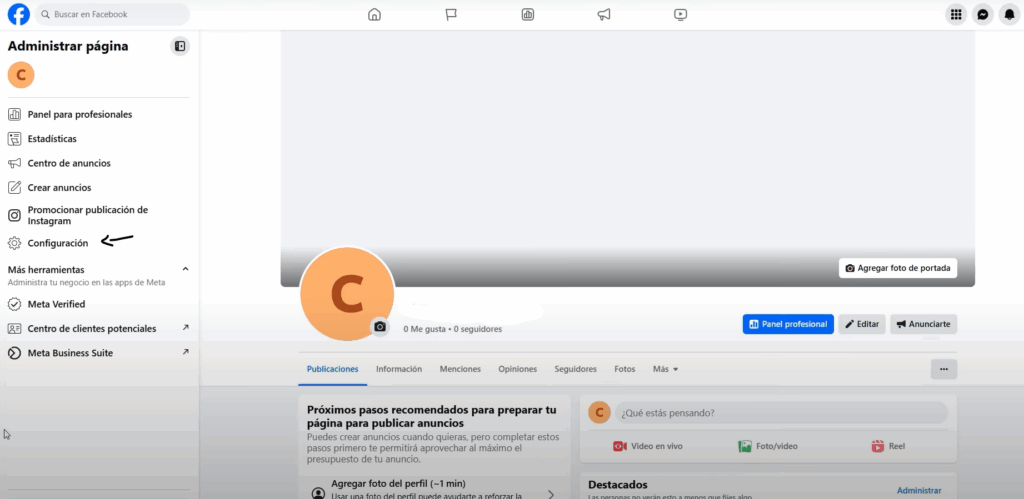
1️⃣ Ve a tu página de Facebook.
2️⃣ Haz clic en “Configuración”.
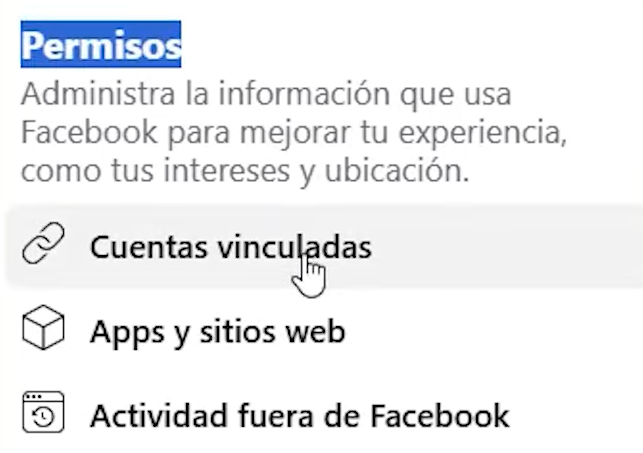
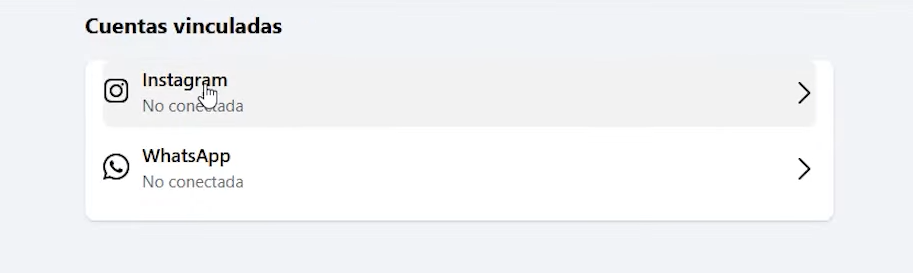
3️⃣ En el menú de la izquierda, busca y haz clic en “Cuentas vinculadas”.
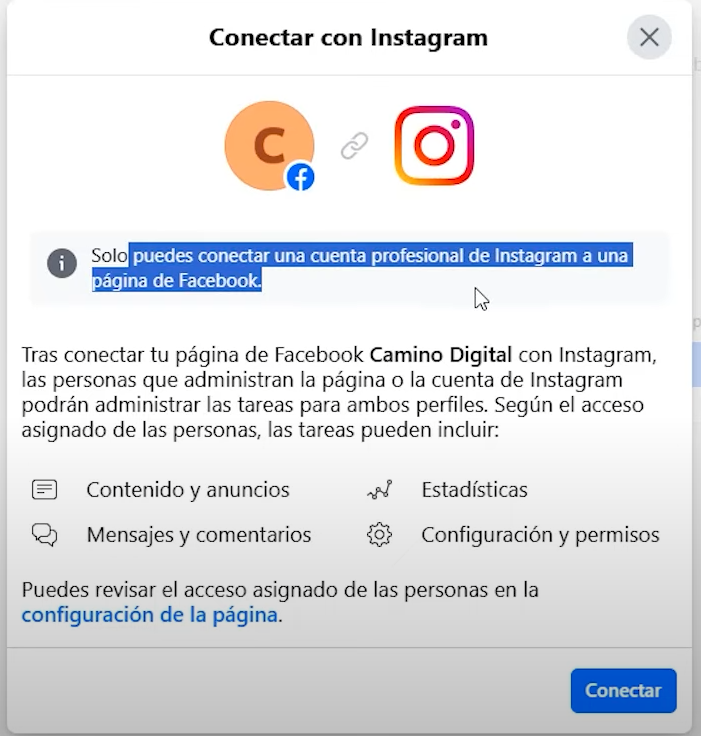
4️⃣ Selecciona Instagram y toca “Conectar cuenta”.
5️⃣ Inicia sesión con tu cuenta de Instagram y sigue los pasos que aparecen en pantalla.
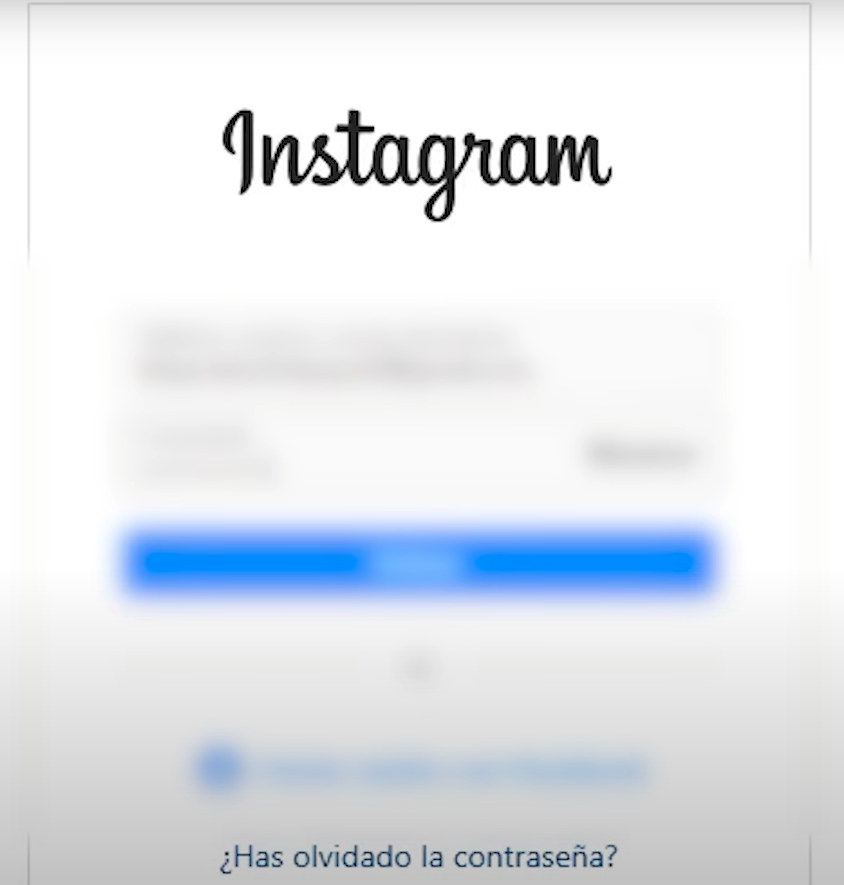
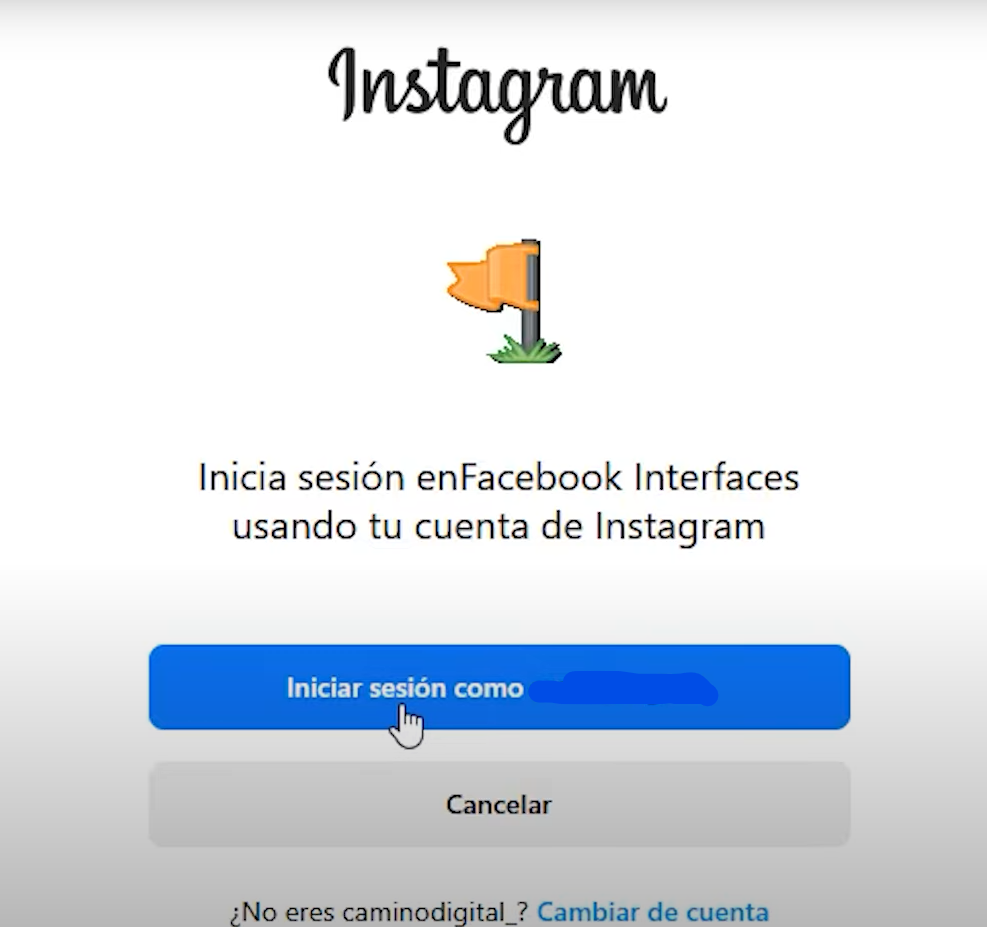
Te va a aparecer una pantalla para iniciar sesión con tu cuenta de Instagram. (Ojalá no hayas olvidado la contraseña 😅)
Si tienes problemas para entrar, no te preocupes, estamos aquí para ayudarte paso a paso 💬
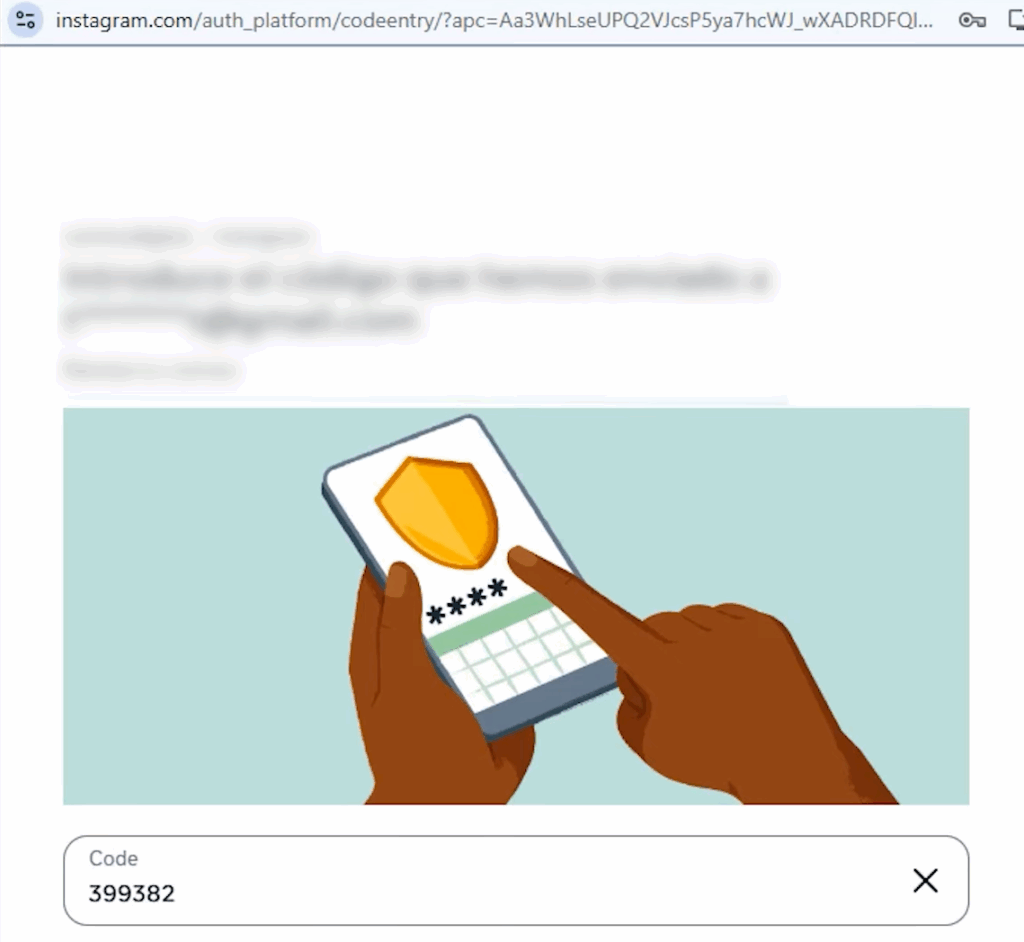
Te enviarán un código de confirmación al correo o al teléfono, colócalo.
Luego, estás listo para iniciar sesión!
Le das a “Continuar”
y luego a “Conectar cuenta”
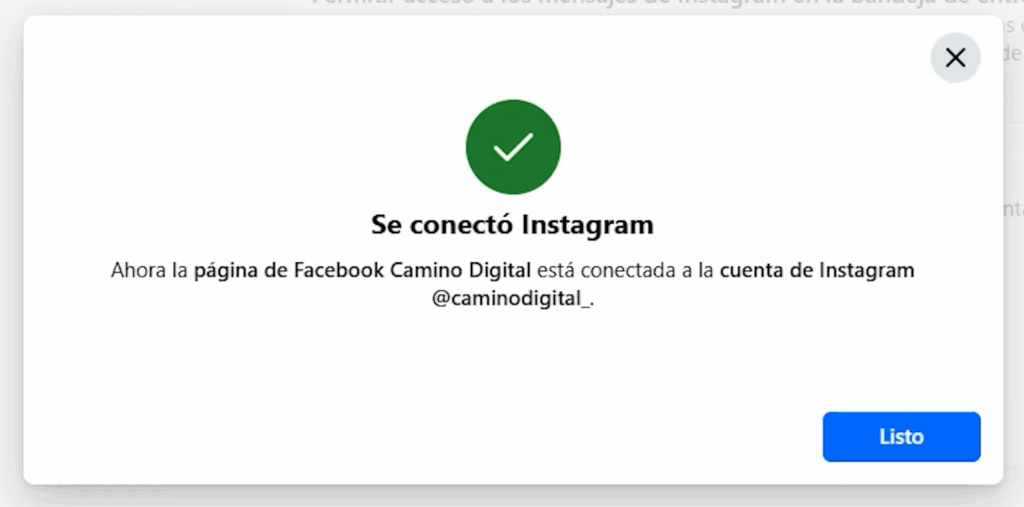
¡Y listo! Tu Instagram queda vinculado 🧩✨
4. Portfolio Comercial y Cuenta Publicitaria
De manera fácil y sin enredos
Muy bien! Ahora solo nos queda el portfolio comercial y la cuenta publicitaria.
El portfolio comercial es el lugar donde vamos a guardar y organizar todos nuestros activos, es como una especie de cajon donde vamos a centralizar todo lo relacionado con n uestra presencia en las paltafromas de facebook, de instagram y la cuenta publicitaria la cual vamos a crear mas adelante. Aquí mantendras el control de tus campañas publicitarias y otros recursos adicionales.
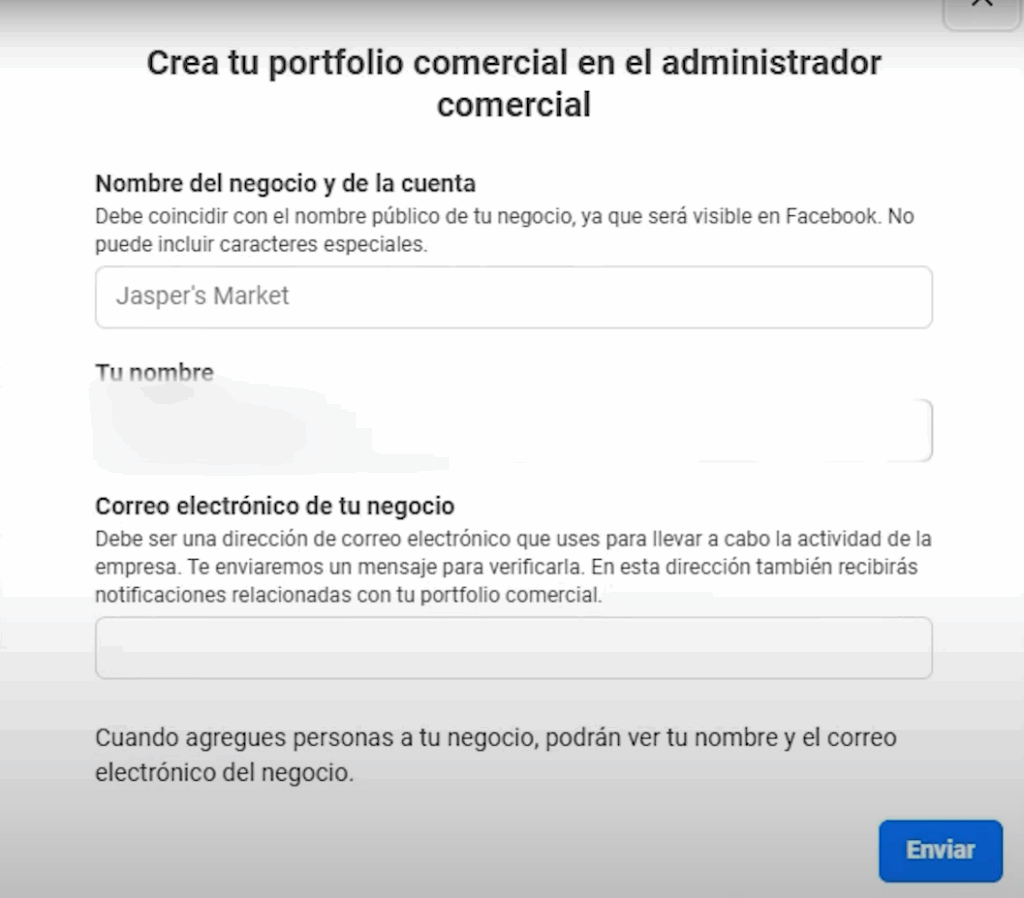
saldra esta ventana donde tienenm que poner sus datos. el nombre de su negocio, su nombre y su correo de negocio el cual te entregaremos junto con tu paquete.
En el nombre de negocio les recomiendo poner “BM – nombre de tu tienda”. Esta nomenclatura es importante para más adelante. BM= buisness manager.
Le damos a enviar y listo! Ya tenemos nuestra portfolio comercial creado.
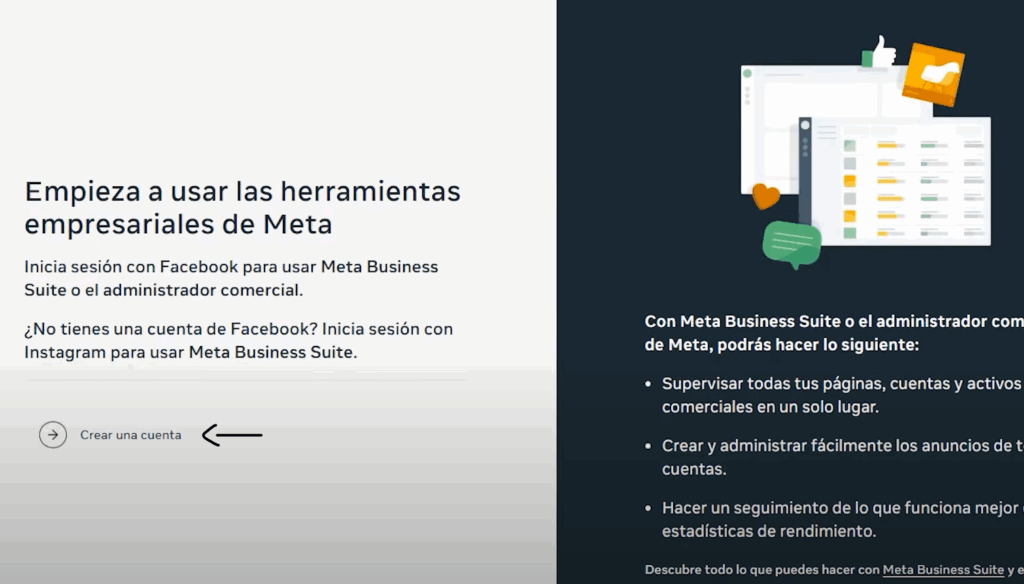
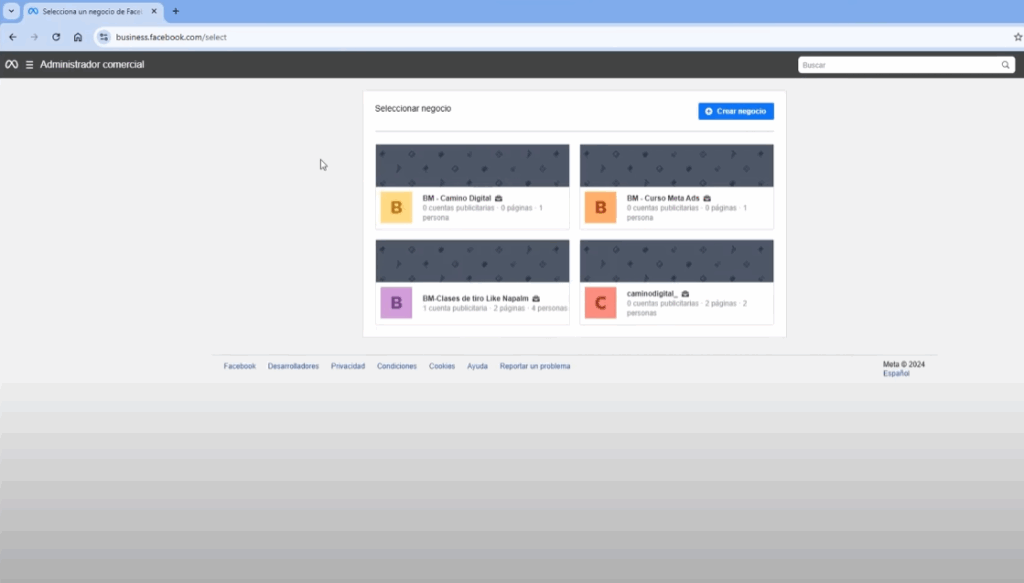
Para acceder ahora y en un futuro al administrador comercial vamos a https://business.facebook.com/select. Te recomiendo guardarlo en un marcador. de todas formas podras acceder a traves de nuestra guía cuando quieras.
aquí te mostrara todas nuestras cuentas, incluyendo la de instagram. que luego estaremos asociando al BM que acabamos de crear.
seleccionamos el BM y entramos
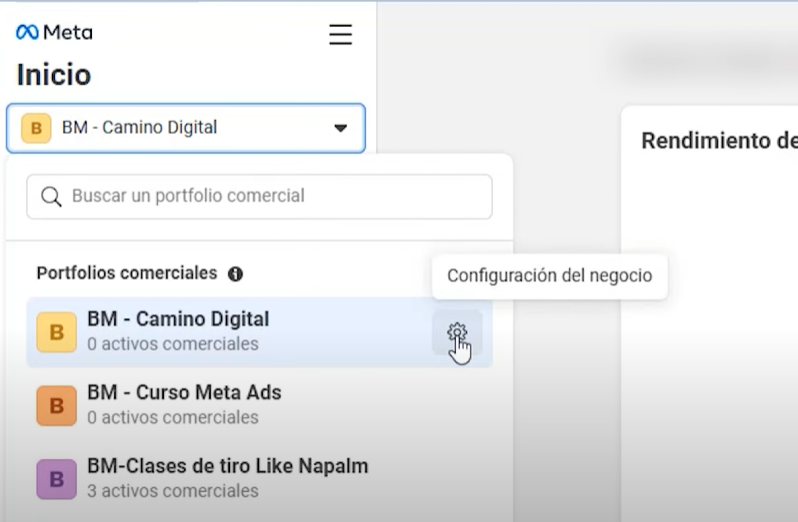
arriba a la izquierda saldra el bm seleccionado. si clickeamos en la flechita saldran todos nuestros BM y junto a cada uno una tuerquita para entrar a configuracion de negocio, la clieckeamos!
Finalmente nos queda crear la cuenta publicitaria
este es el lugar donde vamos a gestionar nuestros anuncios, asignar presupuestos, crear publico objetivo, los objetivos de nuestra campaña y otras cosas relacionadas a nuestros anuncios. Pero no te preocupes no necesitas entender todo ahora, vamos paso por paso. No es tan dificil como suena.
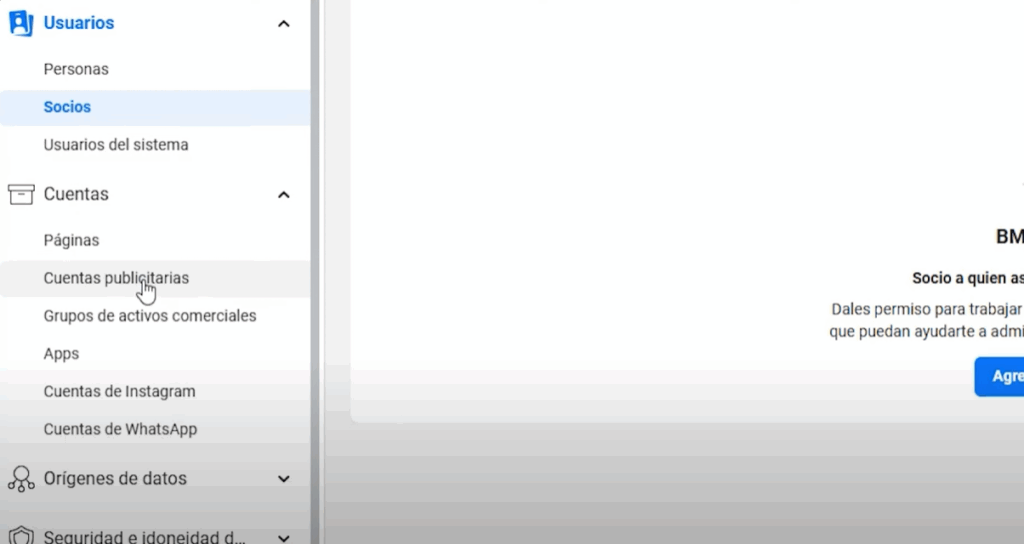
en esta pagina lo que tenemos que hacer es ir al menu de la izquierda y clickear cuentas publicitarias
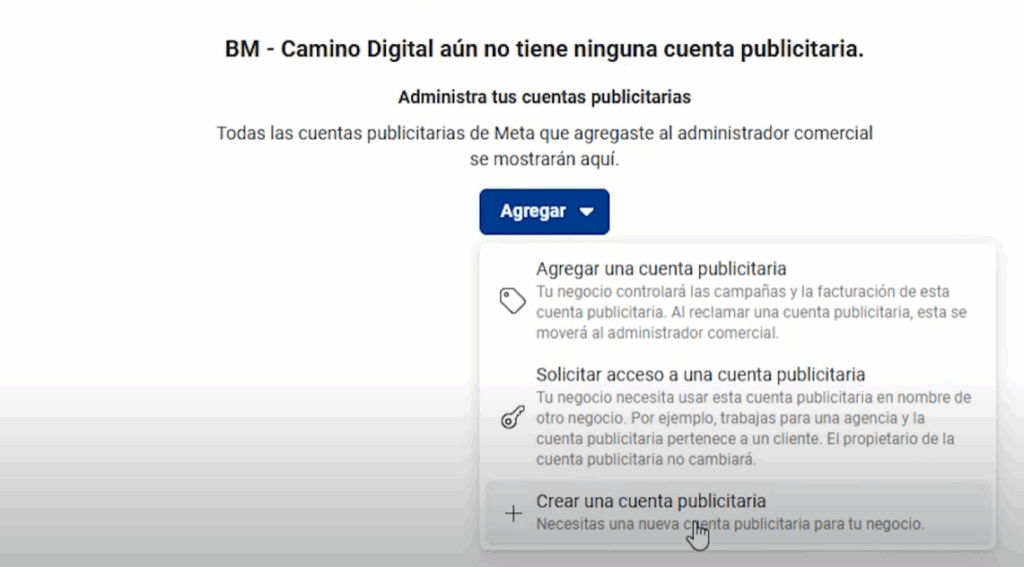
ahora le damos a agregar y luego a la ultima opcion de crear una cuenta publicitaria
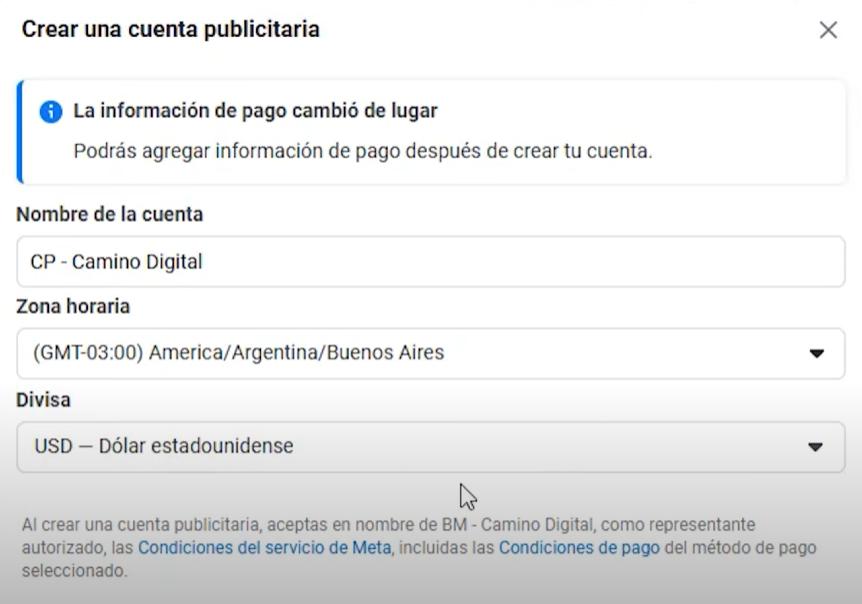
Aqui le asignamos un nombre “CP – nombre de tu tienda” CP= Cuenta Publicitaria.
Luego seleccionamos nuestra zona horaria y luego algo importante! La divisa en la cual pagaremos nuestros anuncios. Aquí seleccionamos la moneda de nuestro pais! Esto no se puede cambiar, asi que es importante seleccionar la correcta.
Luego le damos a siguiente
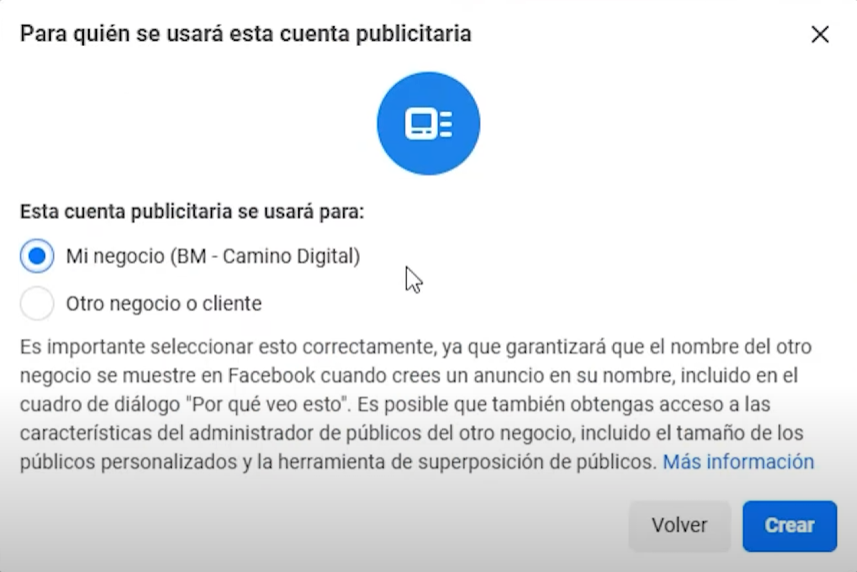
aqui seleccionamos nuestra BM y crear
Ahora les saldra un menu de crear un anuncio y le dan a cancelar, eso lo veremos despues.
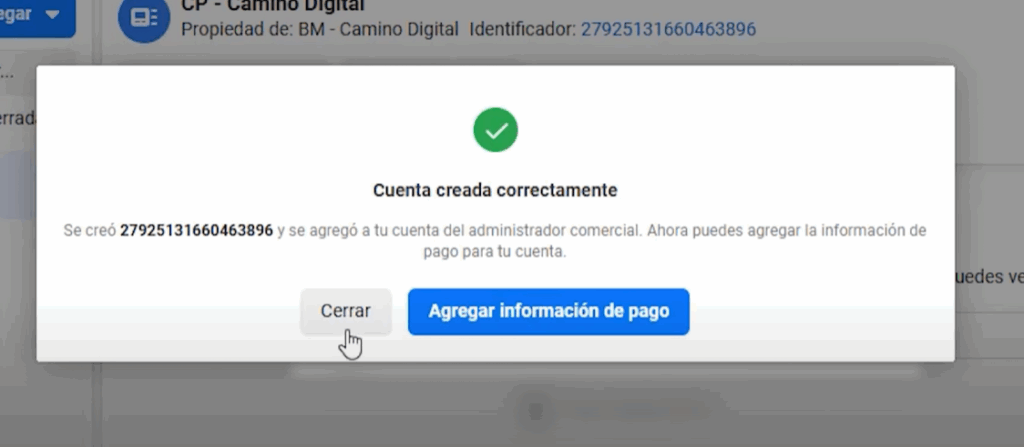
luego de esto les saldra agregar información de pago pero le damos a cerrar. Esto tambien lo haremos mas tarde.
Listo tenemos la cuenta publicitaria creada, el business manager, la pagina y el perfil de facebook!
Que nos falta? Pues vincular todo.
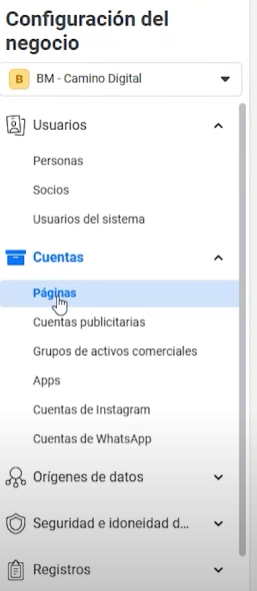
Le damos a “páginas” en la seccion de “cuentas” en el menu de la izquierda
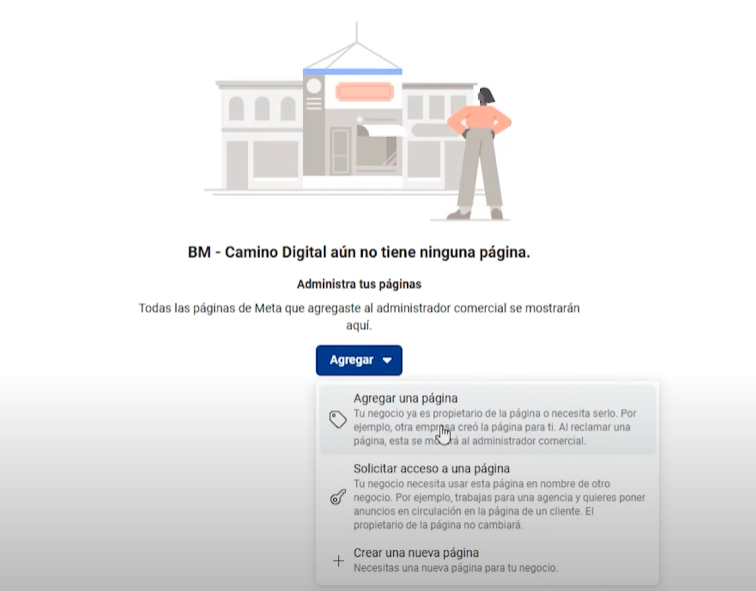
vamos a agregar una pagina en la opcion 1 del menu desplegable
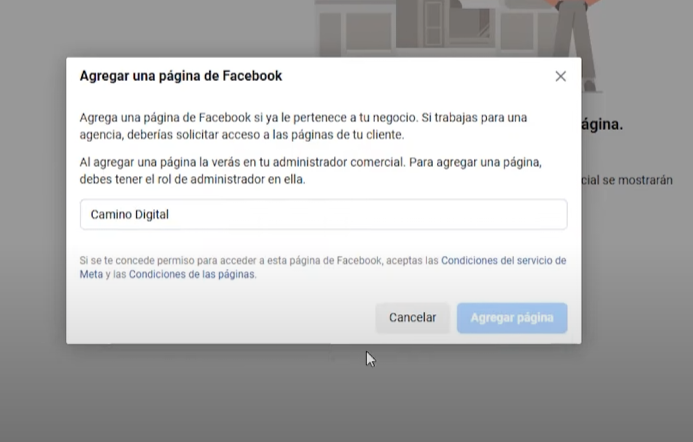
aqui escriben el nombre de su pagina de facebook y les aparecera y le dan a agregar página.
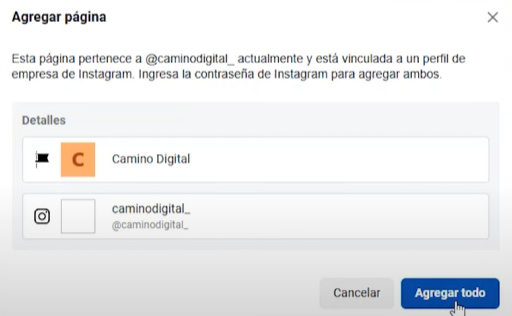
Ahora les saldra que la página esta vinculada a un perfil de instagram. Aquí le dan a “Agregar todo”
Y listo, ya tenemos todo agregado. Ahora ya podemos crear anuncios!